

经过前面几篇文章的介绍,如果跟着我一起操作的,我想你们已经有了一位有个性、有灵魂、对你很熟悉的AI小助手。但是它的能力还是比较局限,本质上还是你问它答的一个聊天对象,只是可以做的稍微多了点而已,也仅此而已。
那么,今天就让我带着大家一起来给我们的AI小助手插上翅膀,让小助手能够触碰我们的真实世界——搜索网页,浏览网站。
OpenClaw内置了很多能力,原本是打算带着大家安装四个比较常用的技能,但是通过最新资料和信息发现,Gmail的相关的几个操作,gog的安装使用可能会因为Google的限制,导致Google账号被封号,可能的原因是会频繁调用接口触发安全机制从而导致封号,具体就不清楚了,那么这块等以后明确了之后再做补充也很简单。基于这些原因,今天我们就介绍两个,一个是联网搜索信息,另一个是浏览网页内容。
一、配置搜索引擎
想要让AI助手能够给予我们更多的帮助,那么就要通过接入互联网海量数据,使其突破本地知识库限制,成为具有动态学习能力的“数字先知”,通过毫秒级的互联网响应,将散落在数字宇宙的信息碎片重组为精准解决方案。
OpenClaw支持多种所搜方式,默认是使用Brave Search 作为搜索提供工具,也是OpenClaw内置的工具。
1、配置Brave Search
在https://brave.com/search/api/创建 Brave Search API 账户
在控制面板中,选择“搜索数据”计划并生成 API 密钥。
将密钥存储在配置中(推荐)或BRAVE_API_KEY在网关环境中设置。
可以选择命令增加:
openclaw configure --section web
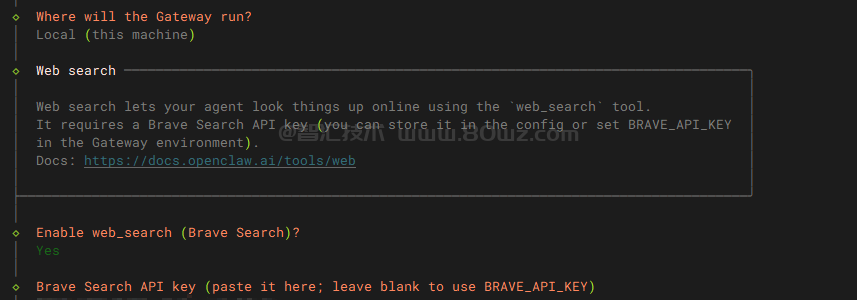
根据向导提示进行输入Brave Search API Key即可自动写入配置,当然也可以直接去修改配置文件:
{
	tools: {
		web: {
			search: {
				provider:   "brave",
				    apiKey:   "BRAVE_API_KEY_HERE",
				    maxResults:  5,
				    timeoutSeconds:  30,

			},

		},

	},
}
PS:如果已经有Brave Search的用户,我比较推荐这个方式,如果还没有需要创建的,我需要提前说一声,需要一张外币卡(会临时扣取1美元来验证有效性,后续会自动返还),用来开通订阅后才能创建API_KEY,这个是有门槛的,但是这个方式是OpenClaw推荐的,我刚好也有外币卡可以使用,我就创建一个,这个不用担心后续的扣款,每个月会有5美元的免费额度,可以直接设置使用额度小于5美元即可达到免费使用的目的,应该是之前免费的时候薅羊毛的太多了,做了这样的限制。
2、测试搜索效果配置好后,可以使用搜索一下试试:OpenClaw最新的热点内容有哪些?
搜索结果如下:
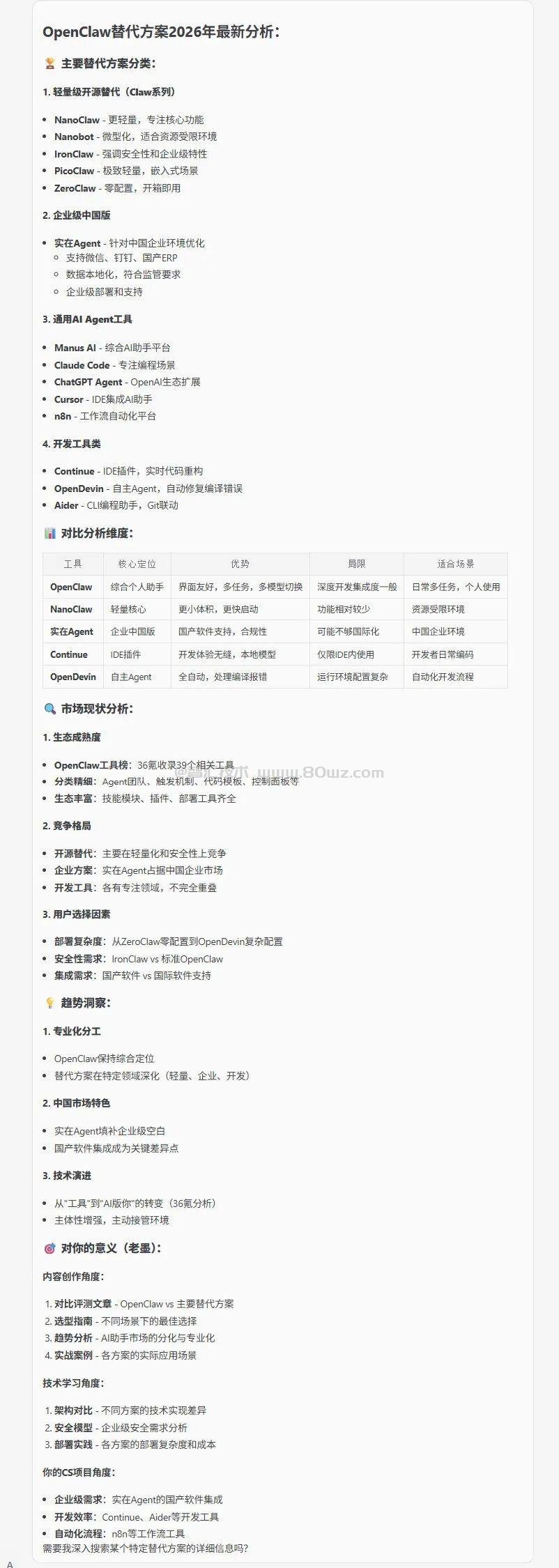
可以看出来,它不是把搜索结果丢给你,而是帮助你读完,总结并结合你的情况给出判断,这是搜索引擎无法做到的事情。
二、连接浏览器
在我们做搜索的时候,必然会遇到一些特定网页的具体内容,一个需要登录后获取的后台数据,一个动态加载的页面,那么单纯的信息搜索引擎是无法找到的,这时候我们就需要浏览器节能了,这个在安装时候已经自动配置好了的,它可以访问任意URL并提取内容,截图保存当前页面,交互操作:点击、输入、滚动等。
1、安装浏览器
在做这个操作的时候,需要提前安装浏览器,才能够做到。目前支持的浏览器有Chrome/Brave/Edge/Chromium。现在我们有了AI小助手,那么很多事情可以让小助手帮我们去操作,我就是这么做的,并且要求我的小助手帮我把一些关键步骤显示给我看。
# 1. 添加Google Chrome仓库
wget -q -O - https://dl-ssl.google.com/linux/linux_signing_key.pub | sudo apt-key add -
sudo sh -c 'echo "deb [arch=amd64] http://dl.google.com/linux/chrome/deb/ stable main" >> /etc/apt/sources.list.d/google-chrome.list'

# 2. 更新并安装
sudo apt update
sudo apt install -y google-chrome-stable xvfb

# 3. 启动虚拟显示
export DISPLAY=:99
Xvfb :99 -screen 0 1920x1080x24 &

# 4. 测试截图
google-chrome-stable --headless --disable-gpu --no-sandbox --screenshot --window-size=1920,1080 https://cn.vuejs.org/
2、常见问题解决:
1)沙箱错误: 添加--no-sandbox参数
2)显示错误: 设置export DISPLAY=:99
3)内存不足: 使用--disable-gpu参数
4)权限问题: 以root运行需要--no-sandbox
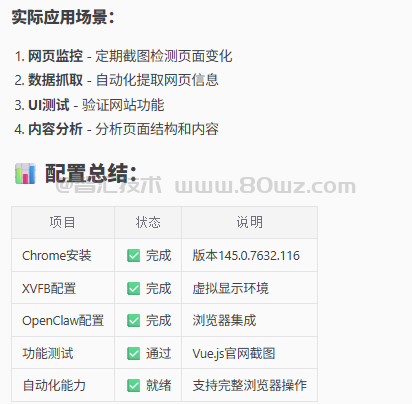
好了,浏览器就安装好了,然后也让小助手帮我配置过了,可以实现很多功能了:
今天的内容不是很丰富,我也将在后续的文章中,多介绍多讲解一些基础的知识点,希望可以帮助更多的小伙伴们一起学习进步,在这AI盛行的时候,能够掌握AI运用AI。



还没有评论,来说两句吧...