

上一篇文章《微服务实战spring cloud alibaba(一)spring cloud alibaba 介绍》我们总体介绍了一下spring cloud alibaba体系,然后我们接下来我们从0到1完成整个spring cloud alibaba系列的实战。
今天我们讲解下第一章,nacos的安装并配置mysql。(备注:在生产环境中,我们一般是不建议使用docker安装mysql,同时nacos也应该是集群的方式。这里只是演示,所以暂时没有那么讲究)
一、安装mysql
此处略过,我们在之前已经讲过了,详见《centos如何使用docker安装mysql?》或者《centos如何使用脚本一键安装mysql?》
二、在mysql中创建数据库并初始化nacos的sql语句
nacos.sql 附上下载:点击下载
1、在数据库中单独创建一个数据库,名称为:nacos,这里的名称随便填,根据自己自定义
2、在nacos库里面运行上面的nacos.sql文件。
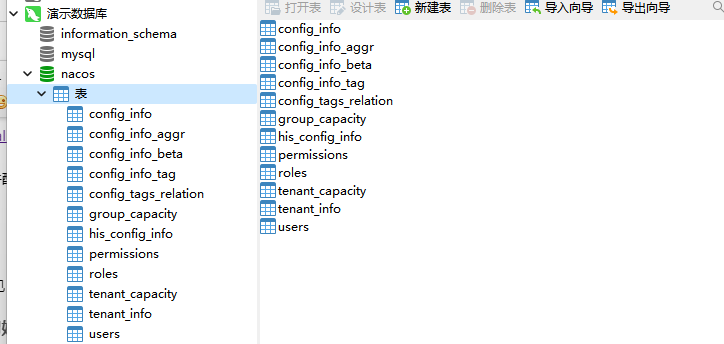
三、进入服务器,查看docker版本的nacos
执行: docker search nacos

四、安装nacos
mkdir -p /home/pubserver/nacos
cd /home/pubserver/nacos/
mkdir conf
mkdir logs
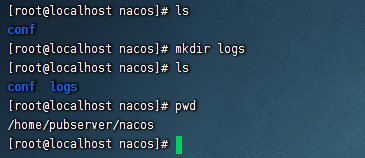
然后在/home/pubserver/nacos/conf目录下创建一个custom.properties
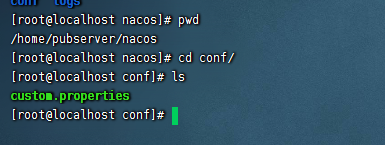
然后把以下内容粘贴到custom.properties文件里面
server.contextPath=/nacos
server.servlet.contextPath=/nacos
server.port=8848

spring.datasource.platform=mysql
db.num=1
db.url.0=jdbc:mysql://192.168.31.30:3306/nacos?characterEncoding=utf8&connectTimeout=1000&socketTimeout=3000&autoReconnect=true
db.user=root
db.password=123456

nacos.cmdb.dumpTaskInterval=3600
nacos.cmdb.eventTaskInterval=10
nacos.cmdb.labelTaskInterval=300
nacos.cmdb.loadDataAtStart=false
management.metrics.export.elastic.enabled=false
management.metrics.export.influx.enabled=false
server.tomcat.accesslog.enabled=true
server.tomcat.accesslog.pattern=%h %l %u %t "%r" %s %b %D %{User-Agent}i
nacos.security.ignore.urls=/,/**/*.css,/**/*.js,/**/*.html,/**/*.map,/**/*.svg,/**/*.png,/**/*.ico,/console-fe/public/**,/v1/auth/login,/v1/console/health/**,/v1/cs/**,/v1/ns/**,/v1/cmdb/**,/actuator/**,/v1/console/server/**
nacos.naming.distro.taskDispatchThreadCount=1
nacos.naming.distro.taskDispatchPeriod=200
nacos.naming.distro.batchSyncKeyCount=1000
nacos.naming.distro.initDataRatio=0.9
nacos.naming.distro.syncRetryDelay=5000
nacos.naming.data.warmup=true
nacos.naming.expireInstance=true
上面的内容几乎都不用,只需要把数据库的地址,库名,账号,密码修改为自己的即可。
最后我们执行下面的命令,启动nacos
docker run \
--name nacos -d \
-p 8848:8848 \
--privileged=true \
--restart=always \
-e MODE=standalone \
-e PREFER_HOST_MODE=hostname \
-v /home/pubserver/nacos/logs:/home/nacos/logs \
-v /home/pubserver/nacos/conf/custom.properties:/home/nacos/init.d/custom.properties \
nacos/nacos-server:2.0.3
启动完成后,我们访问:
http://192.168.31.30:8848/nacos
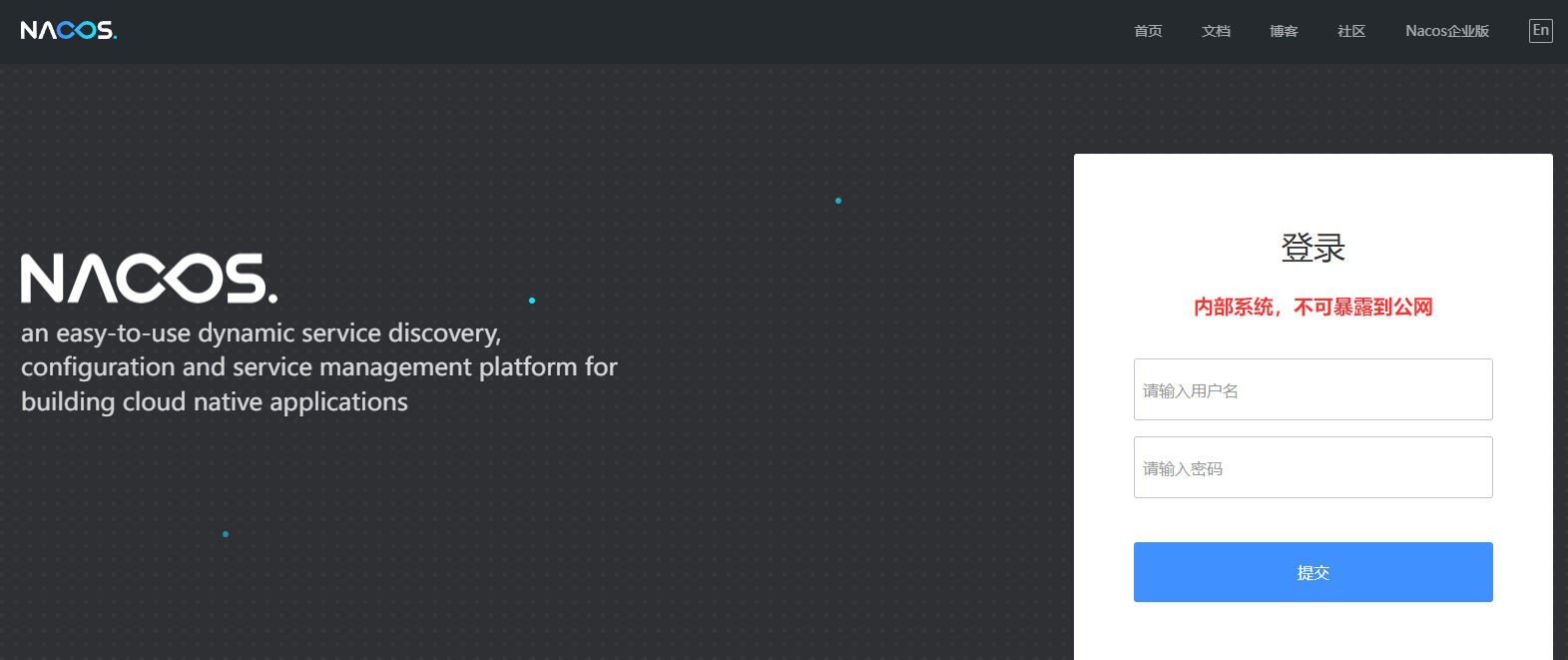
输入用户名:nacos,密码:nacos就可以进去了。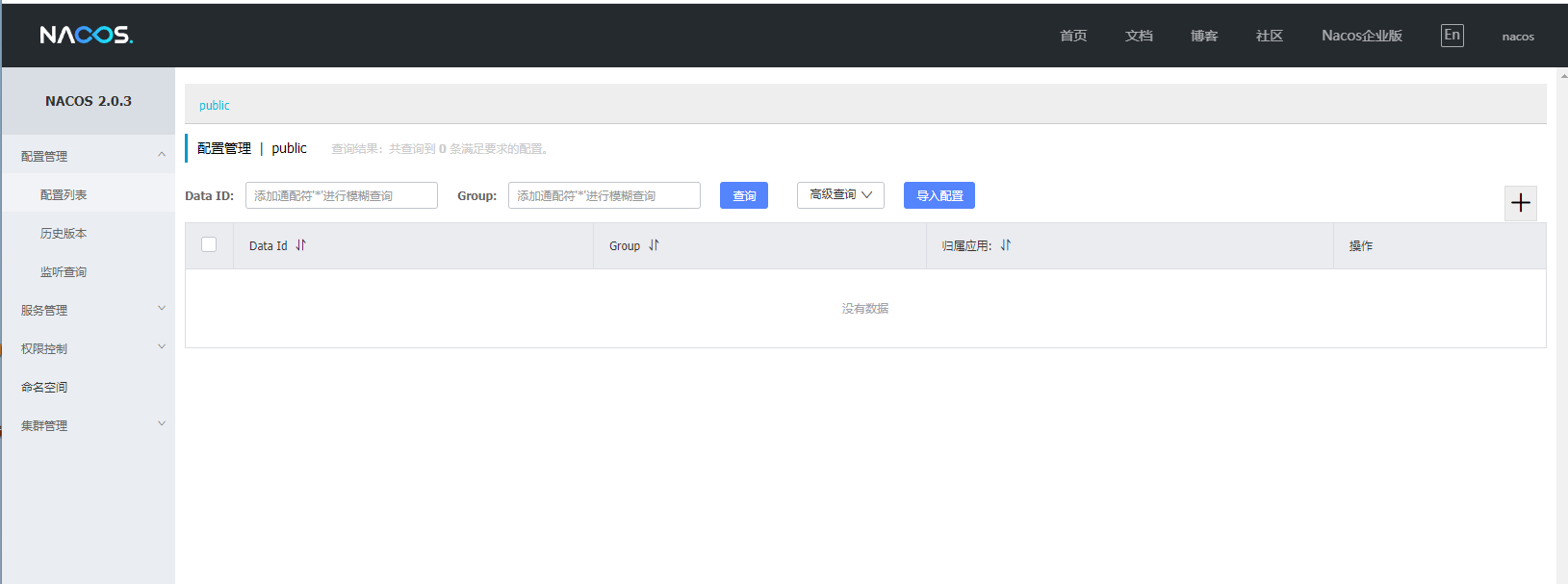
到这里我们nacos就安装完了,下一篇我们对于这个UI里面的功能做讲解。



还没有评论,来说两句吧...